


Tutorial – Compra de herramientas en la página web de Sandvik Coromant
Para poder comprar en el sitio web de Sandvik Coromant, necesita una cuenta de usuario vinculada a una cuenta de empresa.
Haga clic aquí para crear su cuenta
Si es un usuario nuevo de una empresa que ya trabaja con Sandvik Coromant, puede enviar una solicitud para vincular su usuario a la cuenta de cliente existente.
Una vez que su usuario esté vinculado a una cuenta de cliente, solo tendrá que iniciar sesión para acceder a las compras.
Encontrar el producto correcto
El sitio web de Sandvik Coromant ofrece varias formas de encontrar las herramientas adecuadas:
- Buscar productos en la barra de menús
- Explorar nuestra gama de herramientas
- Filtrar los resultados de búsqueda según sus necesidades específicas
- Consultar los detalles del producto para confirmar que ha encontrado el producto correcto
- Usar la Guía de herramientas para obtener recomendaciones de productos y mucho más
En cualquier lugar de nuestro sitio donde se muestre un producto, puede añadirlo a su carrito de compra.

Preparar el carrito de compra
Si sabe qué productos necesita pedir, también puede preparar el carrito introduciendo los códigos de producto y guardándolos en él.
En el área del carrito de compra, puede añadir productos de las siguientes formas:
- Selección rápida: introduzca el código y seleccione el producto correspondiente en el menú desplegable
- Introducción de productos: introduzca o copie y pegue varios códigos de producto en una tabla y añada todas las líneas al carrito de compra.
- Cargar desde un archivo: cargue un conjunto de productos desde un archivo separado por comas
Cómo copiar y pegar información para realizar un pedido
Si tiene los códigos de pedido y las cantidades organizados en una tabla, por ejemplo, en un archivo de Excel, puede copiar fácilmente la información y pegarla en el carrito para realizar un pedido de hasta 50 líneas.
- En primer lugar, copie la información de la tabla o del archivo de Excel.
- A continuación, vaya al carrito y seleccione Introducir productos.
- Pegue la información de la tabla en el primer campo de código de pedido.
Vea este breve vídeo instructivo para comprobar cómo funciona:
Finalizar el carrito de compra
Una vez que haya añadido al carrito de compra los productos que le interesan, puede ajustar las líneas para finalizar el pedido:
- Valide su elección de producto consultando la imagen o la página de detalles del producto
- Consulte los precios y la fecha de entrega
- Ajuste la cantidad del pedido según sus necesidades. Tenga en cuenta que se considera la cantidad del paquete.
- En el modo de edición, puede introducir otros datos de las líneas del pedido:
- La denominación de su producto
- La fecha solicitada (para programar una entrega posterior)
- Seleccione un grupo de entrega para que los productos que deban incluirse en el mismo envío se envíen juntos
- Comentario de la línea
- También puede eliminar las líneas que desee excluir del pedido
Revisar el carrito y enviar el pedido
Cuando haya completado el carrito de compra, ¡es hora de finalizar la compra!

Antes de enviar el pedido, el proceso de pago le pedirá que introduzca algunos datos adicionales:
- Seleccione la dirección de entrega. Se seleccionará de forma predeterminada su dirección habitual, pero puede cambiarla si tiene direcciones alternativas.
- Introduzca la referencia de su pedido
- Puede añadir un comentario al pedido si tiene información adicional que desea que tengamos en cuenta.
Una vez que todo esté listo, ¡podrá enviar el pedido!
Se mostrará una confirmación del pedido y se enviará una confirmación oficial por correo electrónico.
Si su pedido contiene una o más herramientas pesadas o grandes, recibirá una notificación al finalizar la compra para que pueda tomar las medidas logísticas necesarias. Una herramienta se considera pesada si pesa más de 25 kg. Si alguna de sus dimensiones totales (largo, ancho o alto) supera los 100 cm, se considera grande.
Consultar los pedidos activos y el historial de pedidos
Puede consultar todos sus pedidos en el historial de pedidos, que encontrará en el menú myPage.
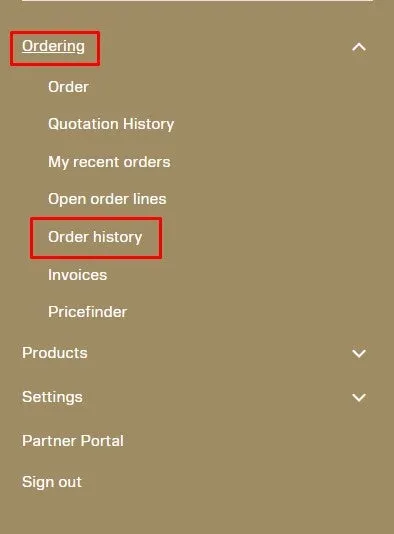
Puede filtrar los pedidos por distintos criterios, por ejemplo:
- Fecha del pedido
- Número de pedido
- Estado del pedido
Se mostrarán todos los pedidos que cumplan los criterios de filtrado. Para consultar los detalles de un pedido concreto, solo tiene que desplegarlo para ver todos los productos incluidos.
Cada línea del pedido contiene información de envío del producto solicitado: fecha de envío, estado de la línea, enlace de seguimiento, enlace a la factura y mucho más.
Además de hacer el seguimiento de sus pedidos, también puede utilizar los pedidos anteriores para:
- Añadir un pedido o una línea de pedido al carrito para volver a pedirlos
- Guardar los artículos del pedido en sus favoritos personales (las llamadas listas guardadas) para consultarlos más adelante y utilizarlos con distintos fines.
¿Cómo puedo encontrar piezas de repuesto?
Las piezas de repuesto aparecen en la página de cada producto.
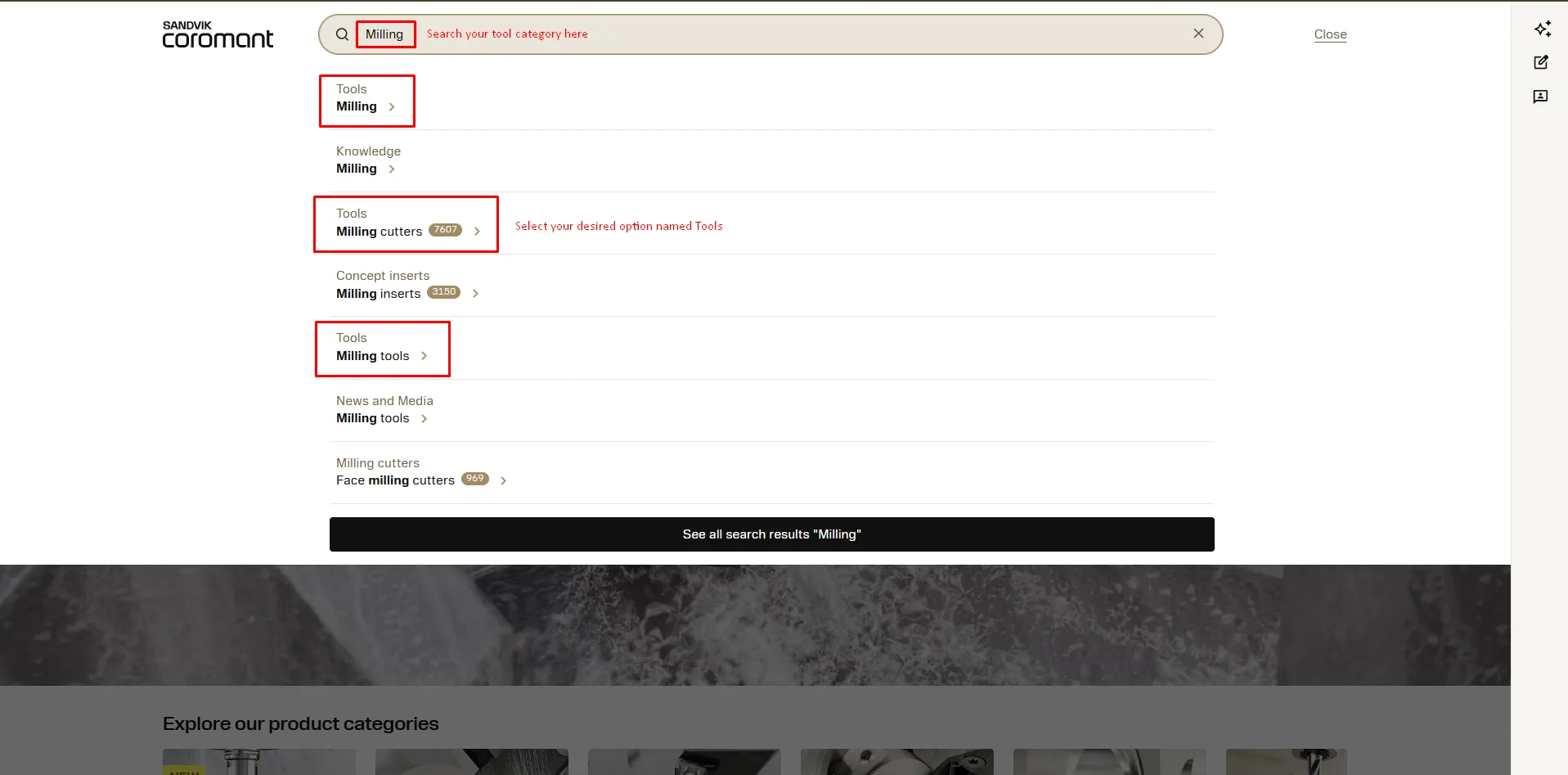
1. Encuentre el producto. Busque por nombre de producto o código de pedido, o explore la gama de productos.
2. Abra la pestaña «Piezas de repuesto» en la página del producto para ver las piezas de repuesto correspondientes.
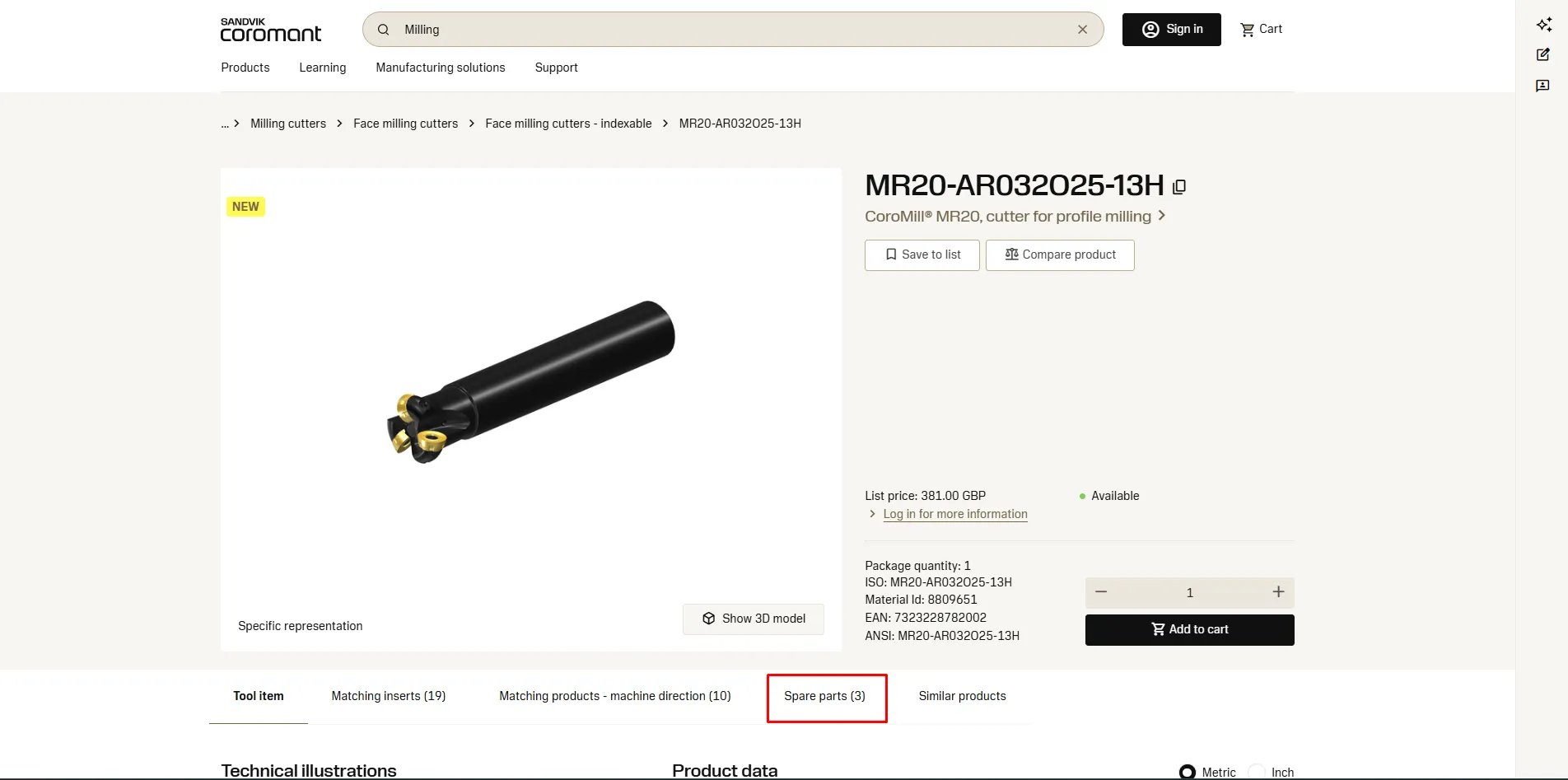
3. Añada al carrito las piezas de repuesto que necesite.
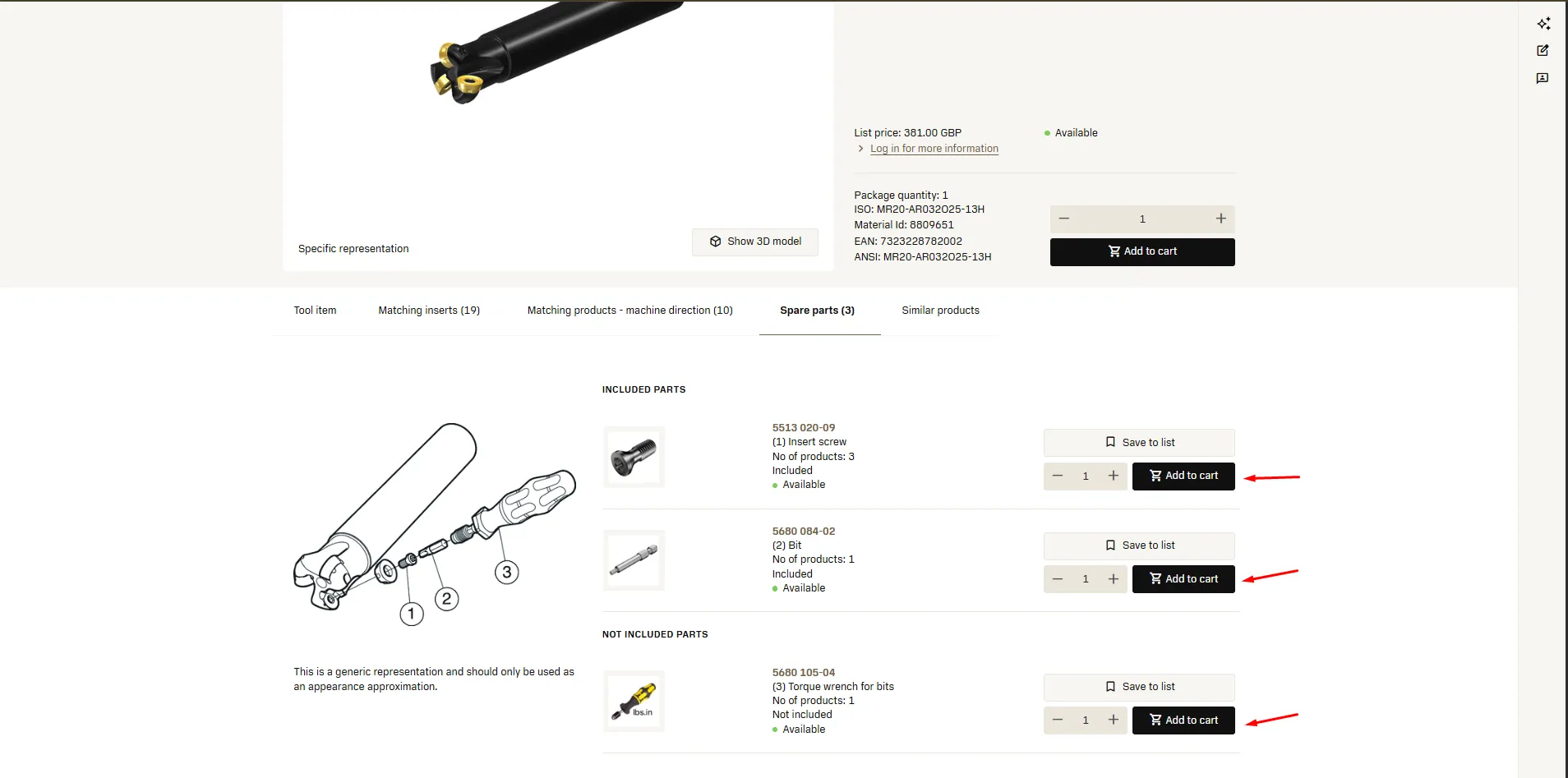
4. Si la página de un producto no tiene la pestaña «Piezas de repuesto», significa que no hay piezas de repuesto para ese producto.
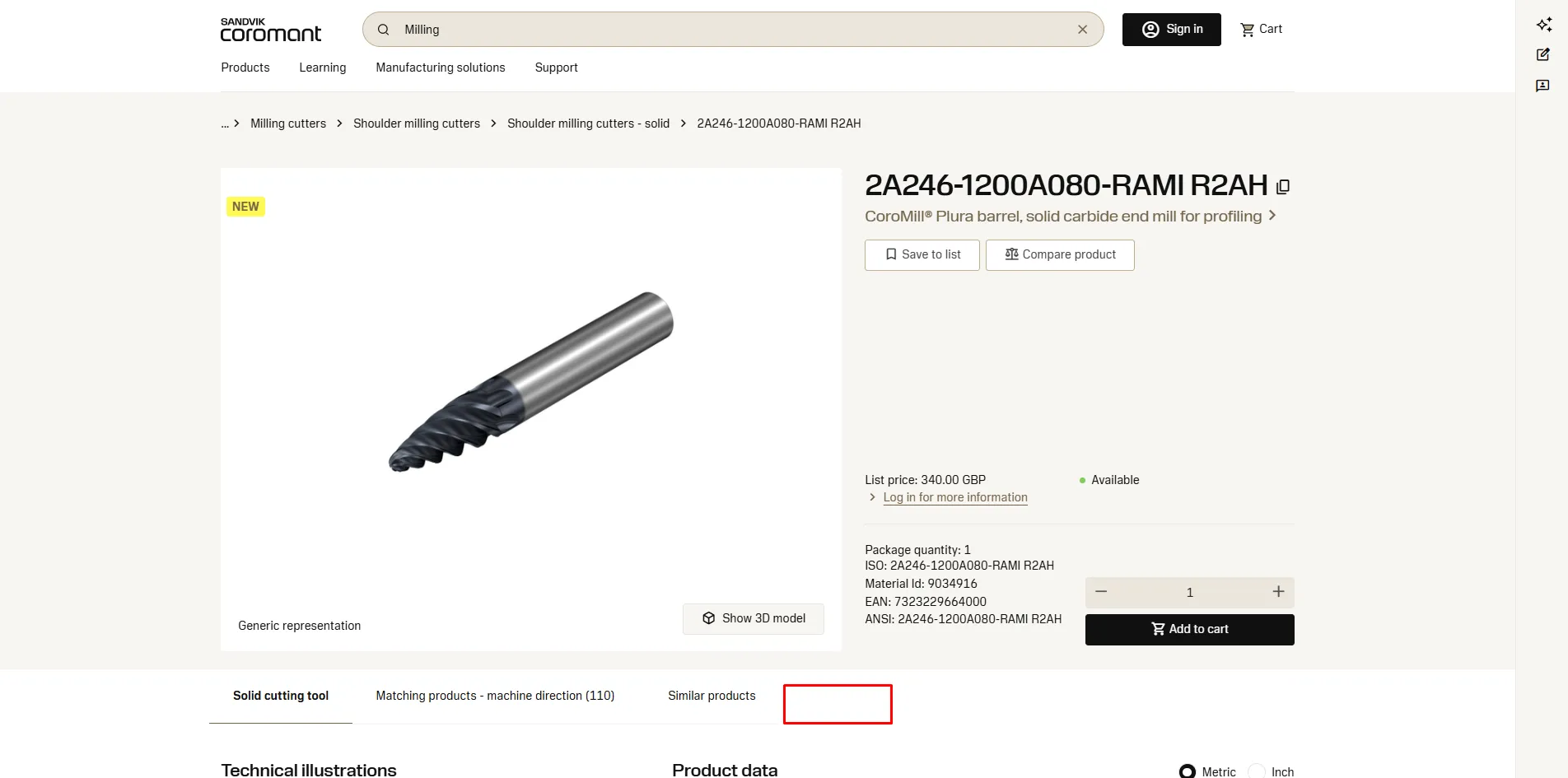
No todos los productos tienen piezas de repuesto. Las plaquitas, por ejemplo, no tienen piezas de repuesto. Si la página de un producto no tiene la pestaña «Piezas de repuesto», significa que no hay piezas de repuesto para ese producto.
