


Handledning – köpa verktyg på Sandvik Coromants webbplats
För att kunna handla på Sandvik Coromant webbplats måste du ha ett användarkonto som är kopplat till ett företagskonto.
Klicka här för att skapa ett konto
Om du är en ny användare på ett företag som redan gör affärer med Sandvik Coromant kan du skicka en förfrågan om att koppla ditt användarkonto till det befintliga kundkontot.
När ditt användarkonto är kopplat till ett kundkonto behöver du bara logga in för att få tillgång till shopping.
Hitta rätt produkt
På Sandvik Coromants webbplats finns det många olika sätt att hitta rätt verktyg.
- Produktsökning i menyraden
- Bläddra bland våra verktygsgrupper
- Filtrera sökresultaten efter dina specifika behov
- Visa produktinformation för att bekräfta att du har hittat rätt produkt
- Använd Tool Guide för att få produktrekommendationer … och mycket mer
På alla ställen på vår webbplats där en produkt visas kan du lägga den i din kundvagn.

Bygga upp din kundvagn
Om du vet vilka produkter du behöver beställa kan du också bygga upp din kundvagn genom att ange produktkoder och spara dem i kundvagnen.
I kundvagnen kan du lägga till produkter genom att:
- Snabbval: Ange koden och välj den matchande produkten i en rullgardinsmeny
- Produktinmatning: Ange eller kopiera och klistra in flera produktkoder i en tabell och lägg till alla rader i kundvagnen.
- Ladda upp från fil: Läs in en uppsättning produkter från en kommaseparerad fil
Så här kopierar och klistrar du in information för att lägga en beställning
Om du har beställningskoderna och kvantiteterna för din beställning strukturerade i en tabell, till exempel i en Excel-fil, kan du enkelt kopiera informationen därifrån till kundvagnen och lägga en beställning med upp till 50 rader.
- Kopiera först informationen från tabellen eller Excel-filen.
- Gå sedan till kundvagnen och välj Ange produkter.
- Klistra in informationen från tabellen i det första fältet för beställningskod.
Titta på den här korta instruktionsvideon för att se hur det går till:
Färdigställa kundvagnen
När du har lagt till de produkter du är intresserad av i kundvagnen kan du justera raderna för att färdigställa beställningen:
- Kontrollera produktvalet med hjälp av produktbilden eller genom att visa produktens informationssida
- Visa priser och leveransdatum
- Justera beställningskvantiteten efter behov. Observera att förpackningskvantiteten tas med i beräkningen.
- Andra uppgifter på orderraden kan anges i redigeringsläget:
- Din produktbeteckning
- Önskat datum (för att schemalägga en senare leverans)
- Välj en leveransgrupp för att se till att produkter som måste ingå i samma leverans skickas tillsammans
- Radkommentar
- Du kan också ta bort rader som inte ska ingå i beställningen
Gå till kassan och skicka beställningen
När du har fyllt kundvagnen är det dags att gå till kassan!
Innan du skickar beställningen ber kassan dig att ange ytterligare information:
- Välj leveransadress. Din standardadress är förvald, men du kan ändra den om du har alternativa adresser.
- Ange din orderreferens
- Du kan lägga till en kommentar till beställningen om du har ytterligare information som du vill att vi ska ta hänsyn till.
När allt är klart är beställningen redo att skickas!
En orderbekräftelse visas och en officiell bekräftelse skickas via e-post.
Om din beställning innehåller ett eller flera tunga eller stora verktyg får du ett meddelande i kassan så att du kan vidta åtgärder kring logistiken. Ett verktyg räknas som tungt om det väger mer än 25 kg. Om något av verktygets mått – längd, bredd eller höjd – överstiger 100 cm räknas det som stort.
Visa dina aktiva beställningar och orderhistorik
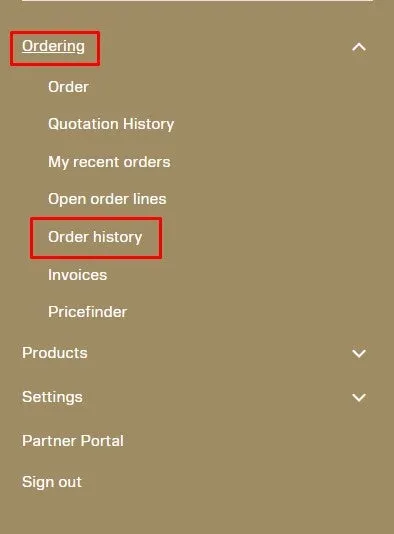
Alla dina beställningar visas i orderhistoriken, som du hittar i myPage-menyn.
Du kan filtrera beställningarna utifrån olika kriterier, till exempel:
- Beställningsdatum
- Beställningsnummer
- Beställningsstatus
Alla beställningar som matchar dina filterkriterier visas. Om du vill se detaljerna för en viss beställning expanderar du den för att visa alla produkter i beställningen.
Varje orderrad innehåller leveransinformation för den beställda produkten – leveransdatum, orderradstatus, spårningslänk, länk till faktura med mera.
Förutom att följa upp dina beställningar kan du också använda tidigare beställningar för att:
- Lägga till en beställning eller orderrad i kundvagnen för att beställa igen
- Spara artiklarna i beställningen som personliga favoriter (så kallade sparade listor) för framtida bruk och olika ändamål.
Hur hittar jag reservdelar?
Reservdelar finns listade på varje produktsida.
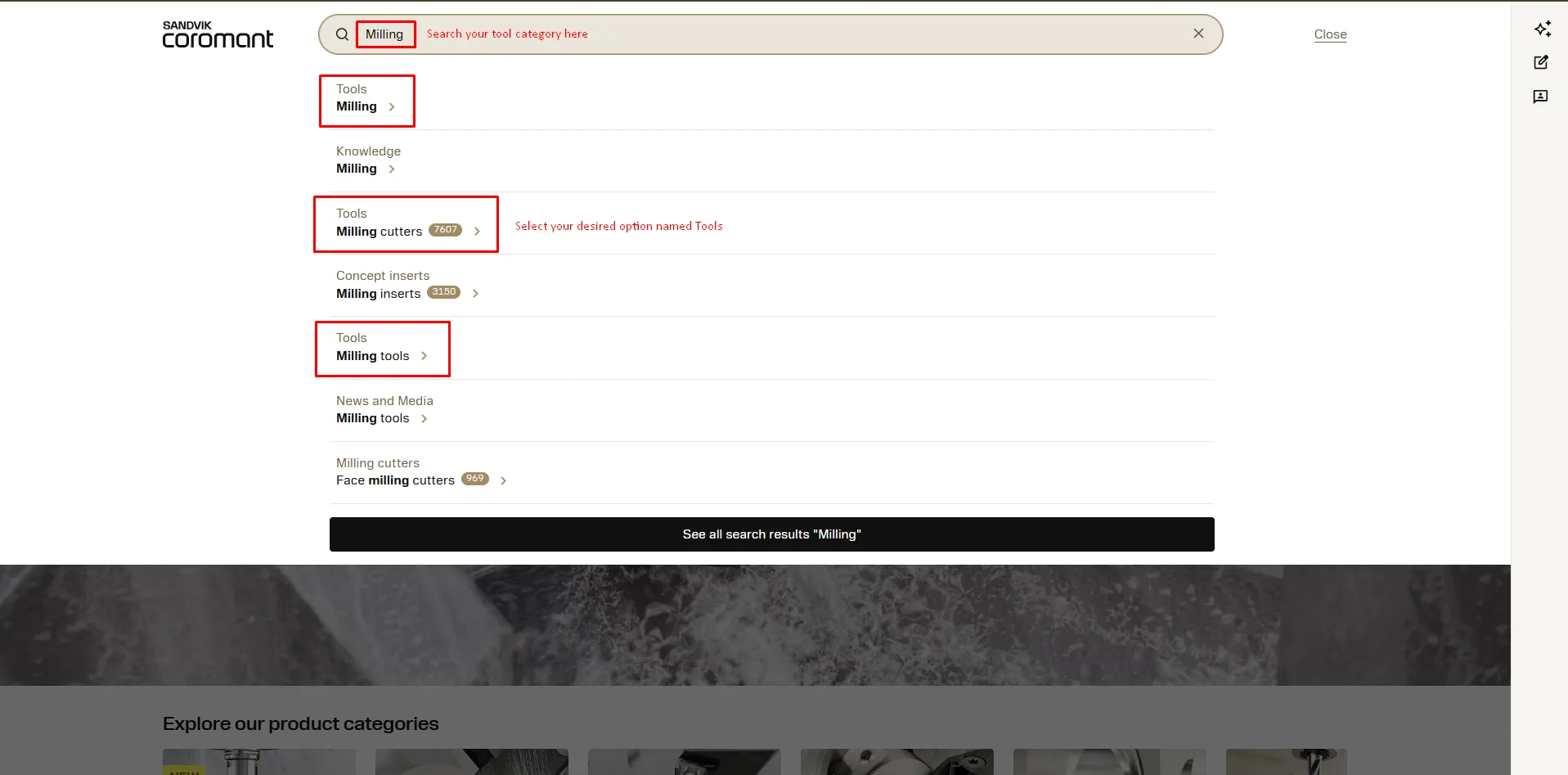
1. Hitta din produkt. Sök efter produktnamn eller beställningskod, eller bläddra i sortimentet.
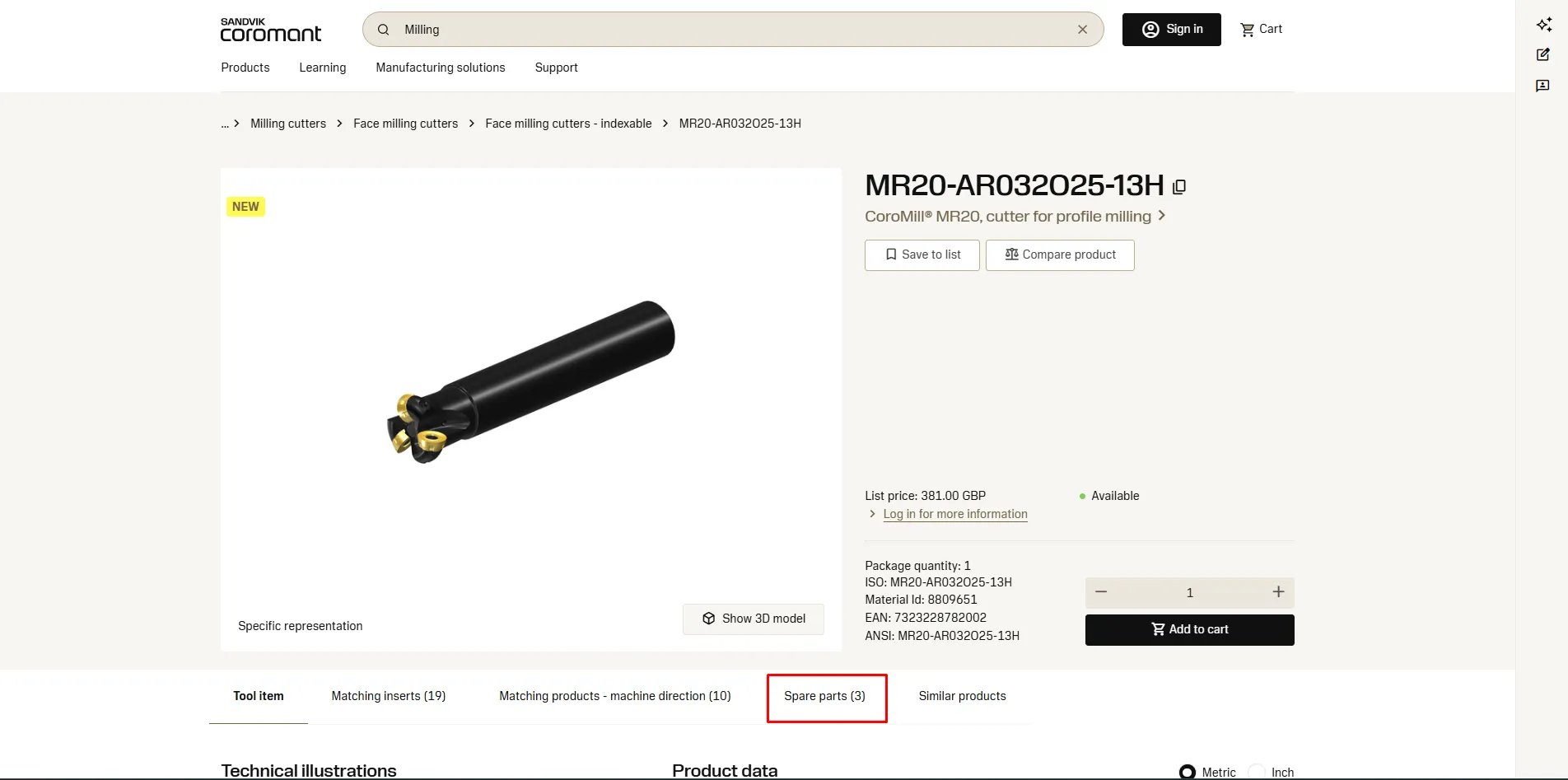
2. Öppna fliken ”Reservdelar” på produktsidan för att se vilka reservdelar som passar.
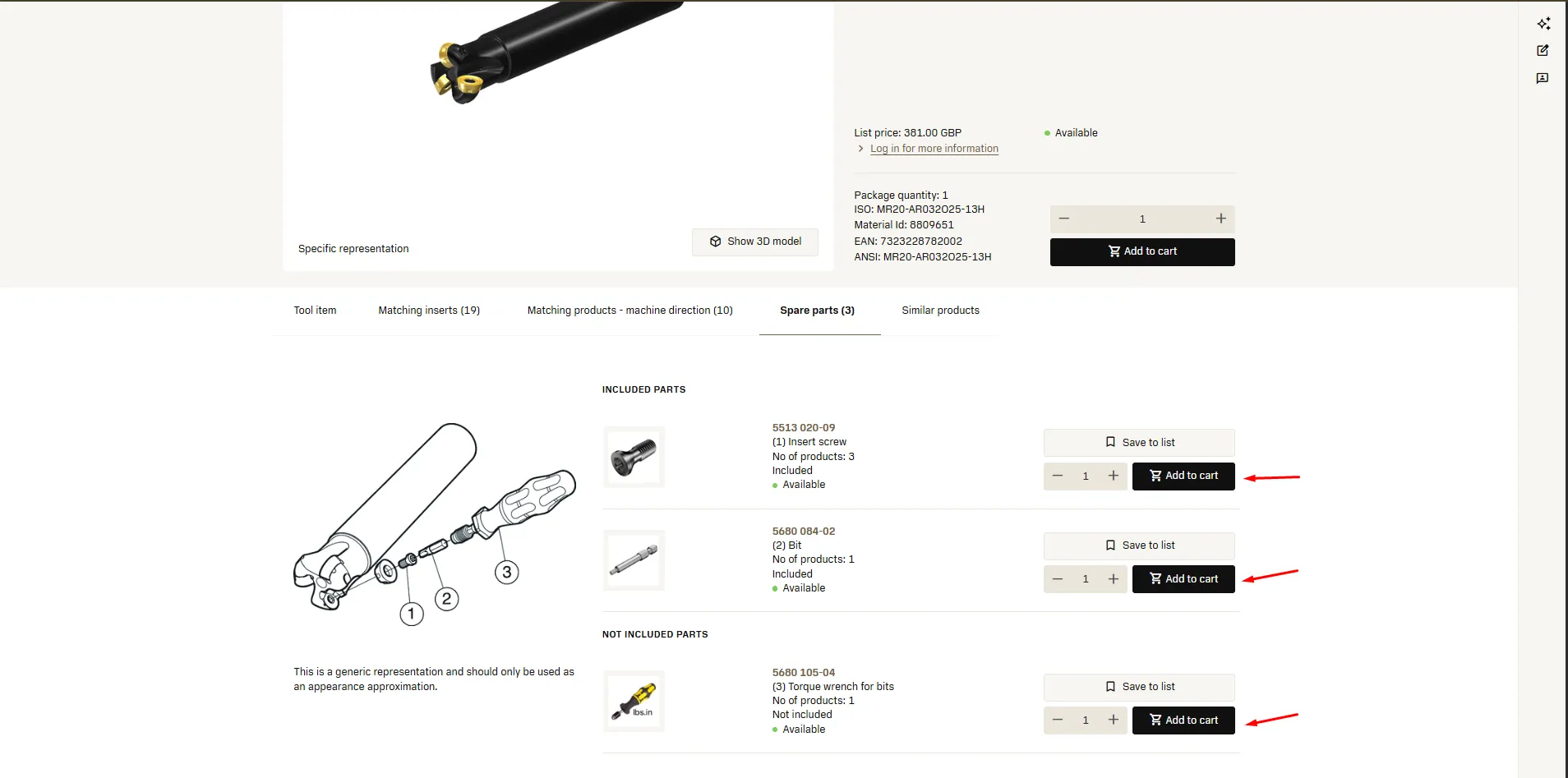
3. Lägg de reservdelar du behöver i kundvagnen.
4. Om en produktsida saknar fliken Reservdelar finns det inga reservdelar till produkten.
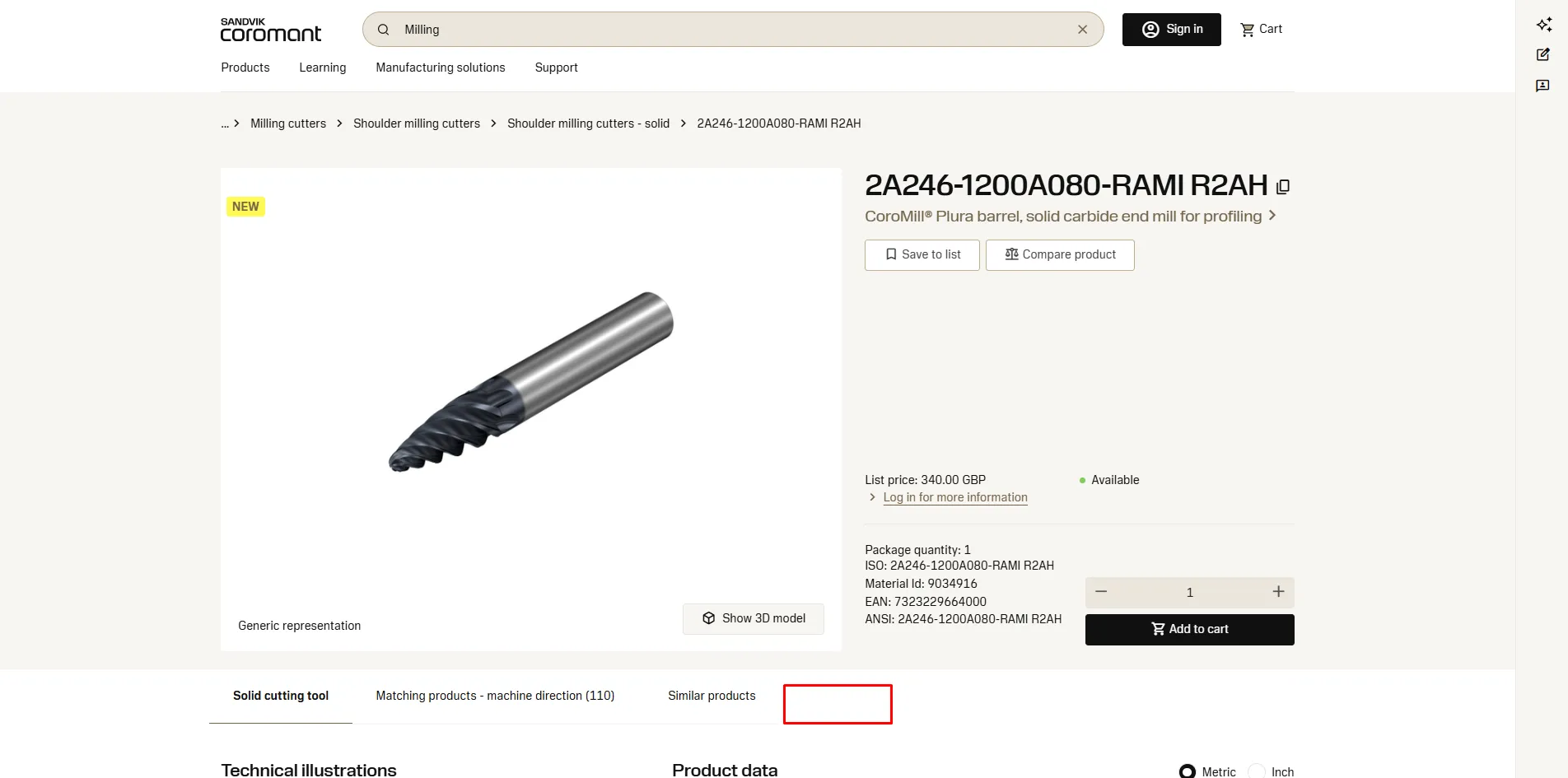
Alla produkter har inte reservdelar. Skär har till exempel inga. Om en produktsida saknar fliken Reservdelar finns det inga reservdelar till produkten.
